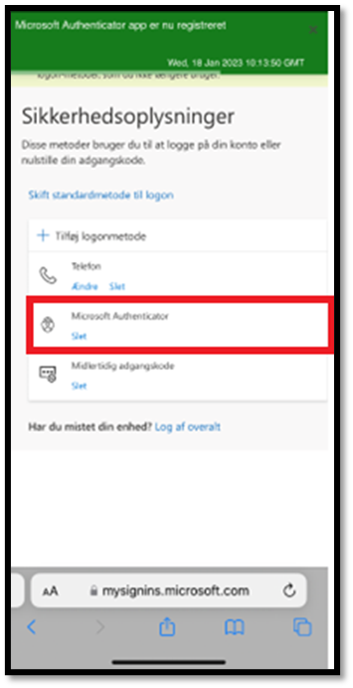
Trin 1 - Login med MitID
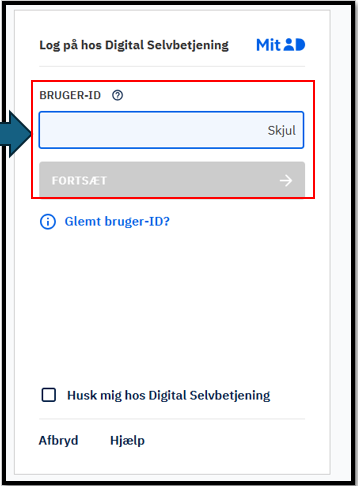
• Login med "dit" MitID.
• Husk at godkende i MitID (Digital Selvbetjening)
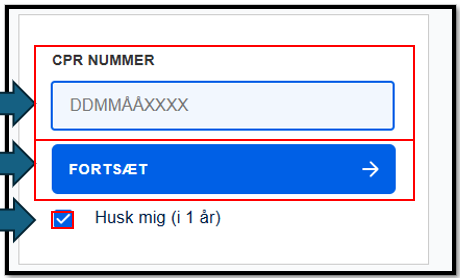
• Du kan opleve at skulle indtaste dit CPR-nummer første gang du tilgår selvbetjeningen og logger ind med MitID.
Trin 2 – Midlertidig kode
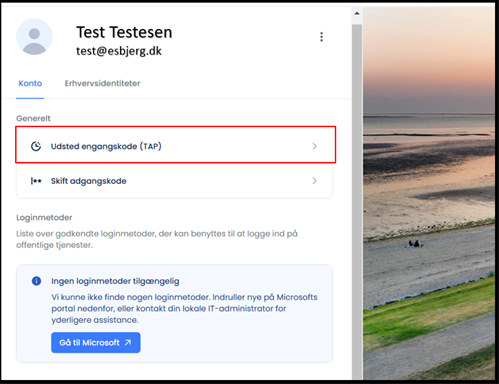
• Tryk på ’Udsted engangskode (TAP)’
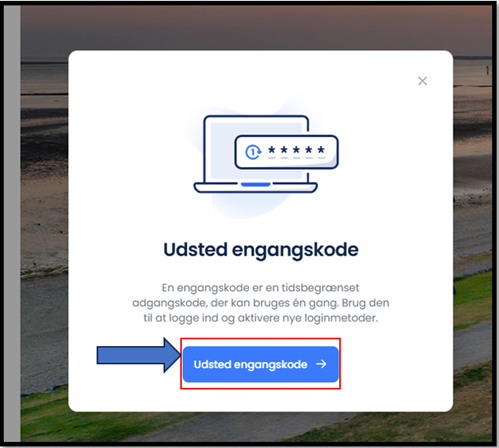
• Tryk igen på ’Udsted engangskode’
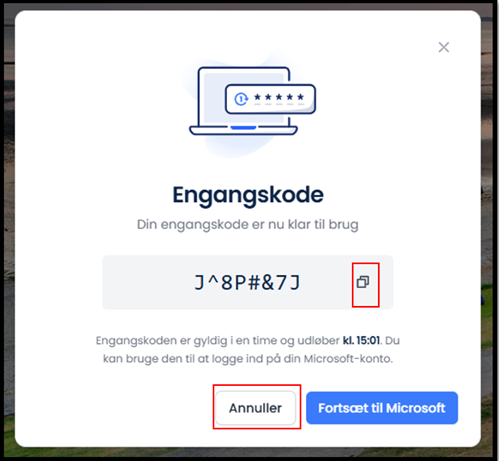
• Der fremgår nu en midlertidig kode, som skal kopieres.
• Du trykker på det de to små firkanter for at kopiere koden.
• Tryk på ’Gå til Microsoft’.
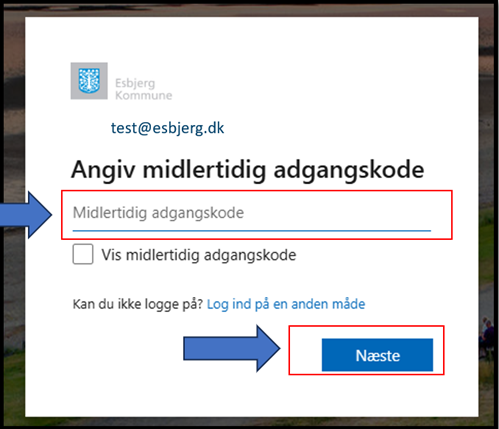
Trin 3 – Indsæt den midlertidige kode
• Du indsætter nu den kopierede kode i feltet ”Midlertidig adgangskode”, ved at trykke Ctrl + V.
• Er du på en mobilenhed indsætter du den kopiere kode i feltet, ved at trykke ned på feltet ”Midlertidig adgangskode”, og vælge sæt ind.
• Tryk ”Næste”.
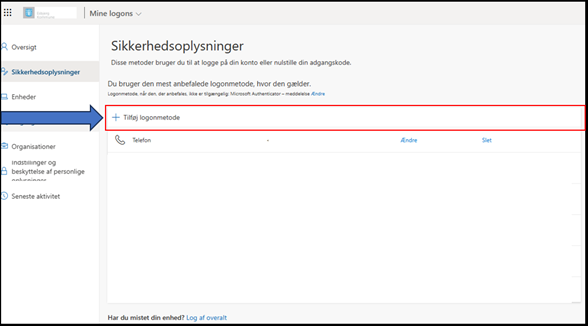
Trin 4 – Tilføj logonmetode
• Du er nu kommet ind på siden Sikkerhedsoplysninger.
• Vælg ”+Tilføj logonmetode”.
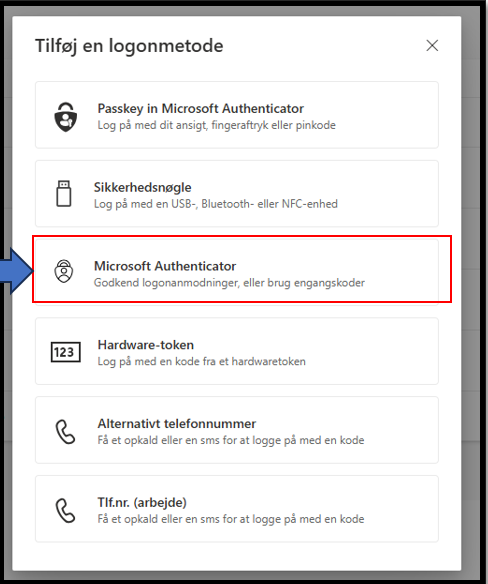
Trin 5 – Vælg metode
Tryk på ’Microsoft Authenticator’
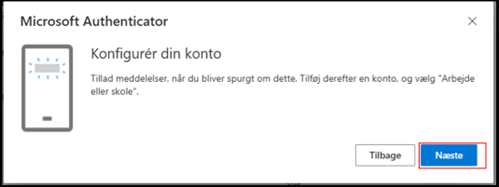
Trin 6 – Konfigurér konto
Tryk på ”Næste”.
Trin 7 – Konfigurer din konto - (forsat)
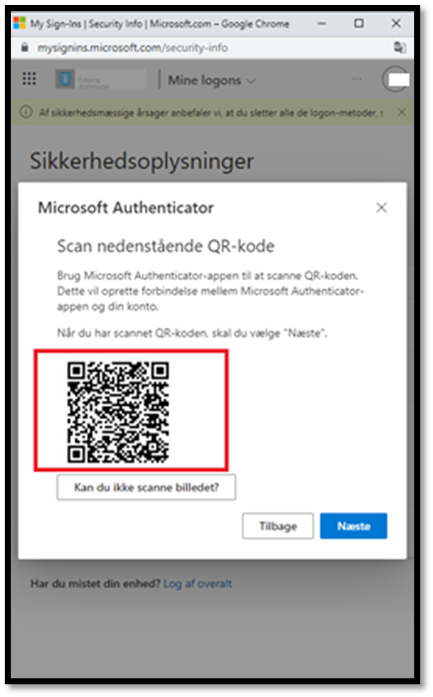
• Du får nu vist en QR-kode, og skal nu åbne appen Microsoft Authenticator op på din mobile enhed.
• Fortsæt opsætningen via din mobile enhed.
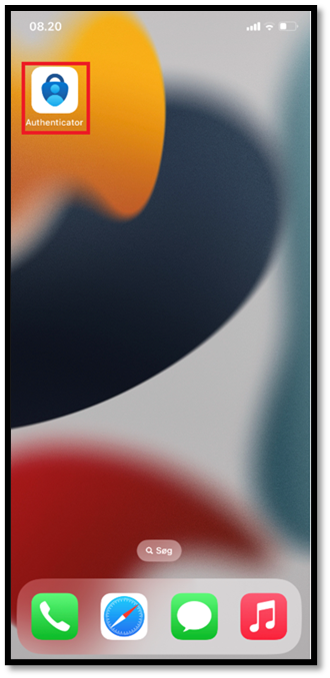
Trin 8 – Åbn Microsoft Authenticator Appen (Mobil)
• Du åbner nu Microsoft Authenticator appen på enheden, som du har appen installeret på, og som du ønsker at sætte op til brug ved logonmetode.
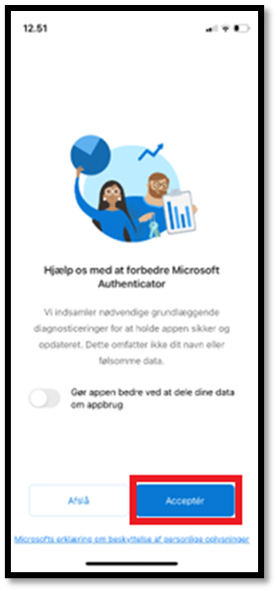
Trin 9 - Microsoft Authenticator Appen (Mobil)
• Du skal her trykke ”Acceptér”, for at komme videre.
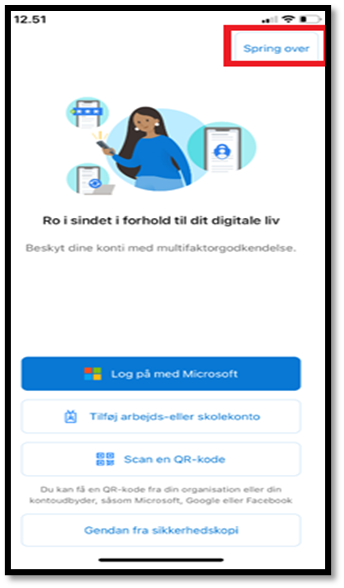
Trin 10 – Opsætning af Microsoft Authenticator (Mobil)
• Er det første gang du går ind i appen, får du vist følgende billede.
• Du skal her trykke ”Spring over”, øverst i højre hjørne.
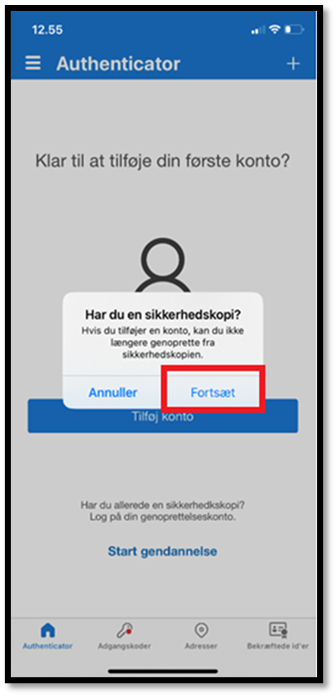
Trin 11 – Opsætning af Microsoft Authenticator fortsat (Mobil)
• Får du vist dette billede, skal du trykke på ”Fortsæt”
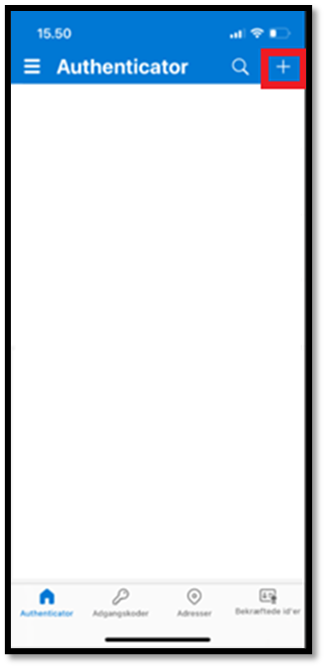
Trin 12 – Tilføj konto (Mobil)
• Der vil muligvis allerede fremgå en konto(Se næste billede). Dette skal du dog se bort fra.
• Tryk på + øverst i højre hjørne, for at tilføje din it-konto.
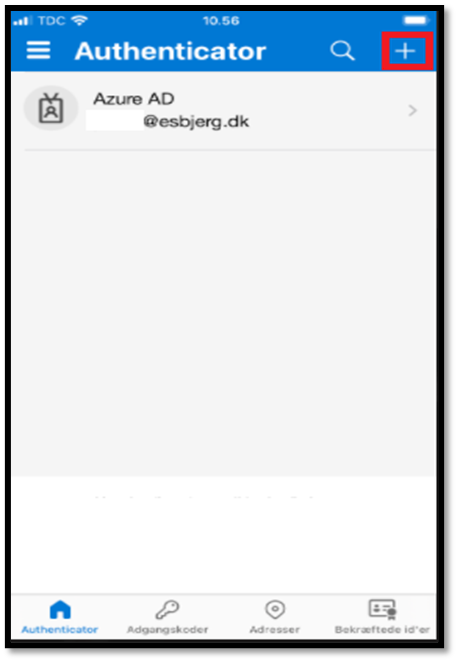
Trin 13 - Tilføj konto alternativ visning (Mobil)
• Får du følgende billede, og fremgår der allerede en konto, skal du se bort fra dette.
• Tryk på + øverst i højre hjørne, for at tilføje din it-konto.
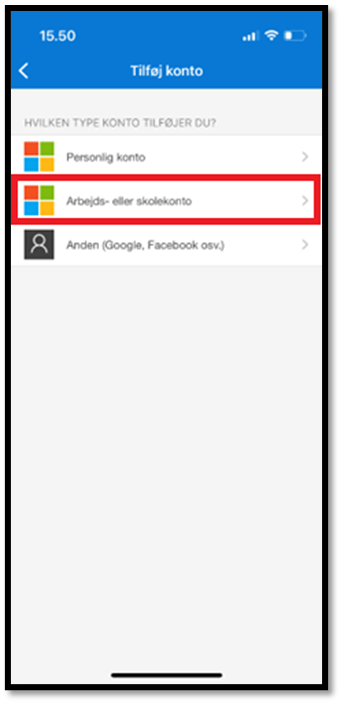
Trin 14 - Tilføj Arbejds- eller skolekonto (Mobil)
• Du skal vælge typen ”Arbejds- eller skolekonto”
• Vælg derefter ”Scan QR-kode”
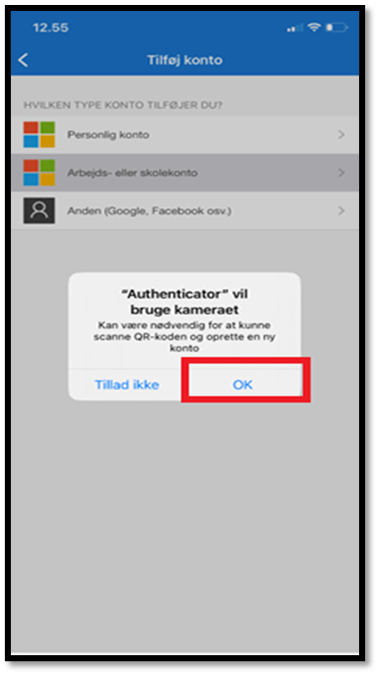
Trin 15 - Tillad adgang til kamera (Mobil)
• Får du vist dette billede, skal du trykke på ”OK”, for at kunne scanne QR-koden på computerskærmen.
• Tillad at Microsoft Authenticator må bruge kameraet på den mobileenhed.
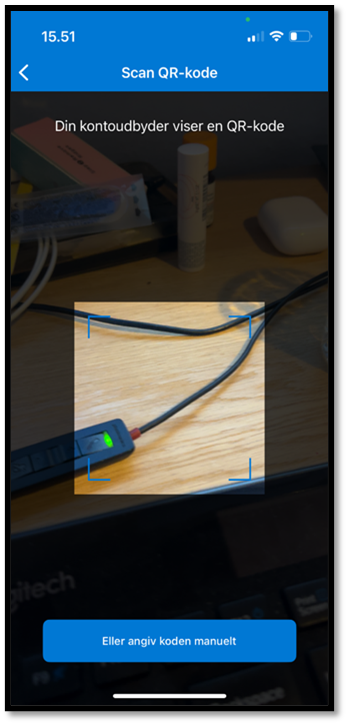
Trin 16 - Scanning af QR-kode (Mobil)
• Du skal nu scanne QR-koden, som fortsat vises på computerskærmen, med din smartphone eller tablet.
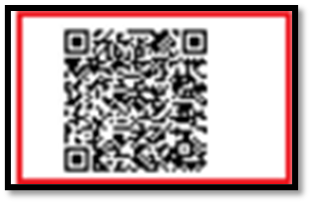
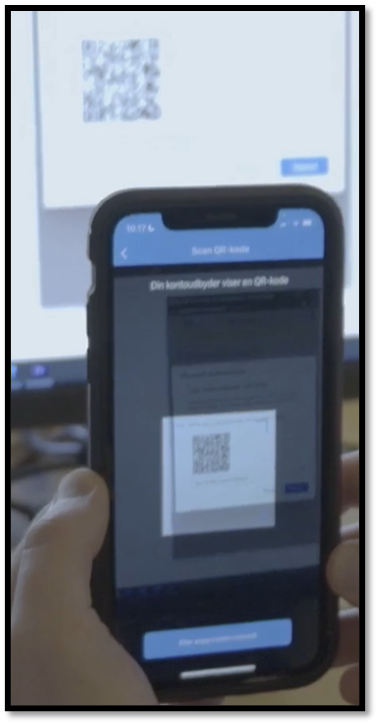
• Eksempel: QR-koden ligner denne, men det er vigtigt, at du scanner koden QR-koden fra opsætningen, og ikke denne:
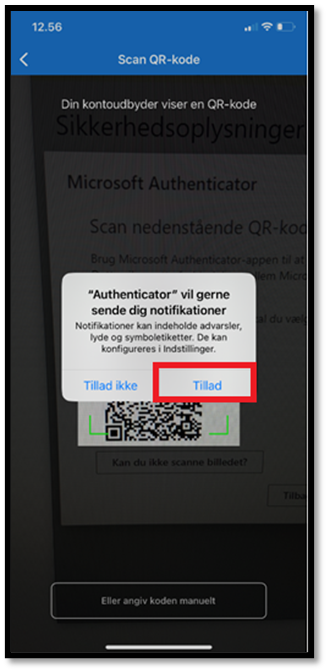
Trin 17 - Tillad notifikationer (Mobil)
• Tryk på ”Tillad”, for at modtage notifikationer, når du skal godkende via Microsoft Authenticator appen.
• Får du ikke vist dette billede, er det fordi du allerede har tilladt det.
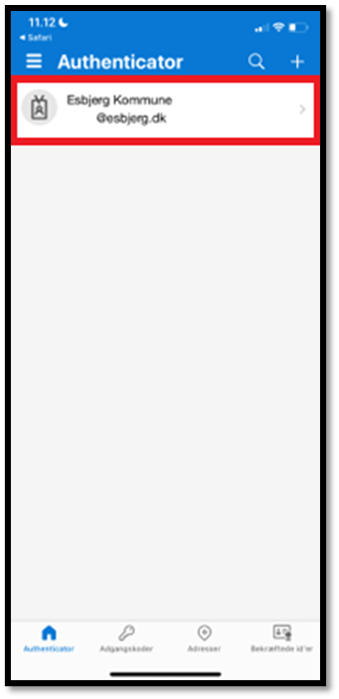
Trin 18 - Esbjerg Kommune i appen (Mobil)
• Når du kan se din Esbjerg Kommune it-konto i appen, som på det viste billede er din konto tilføjet Microsoft Authenticator.
Trin 19 - Forsættelse af opsætning på PC
• Tryk på næste på pc’en, når den er færdig med at scanne QR-koden, og din Esbjerg Kommune IT-konto fremgår i appen.
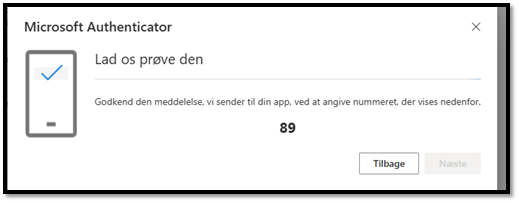
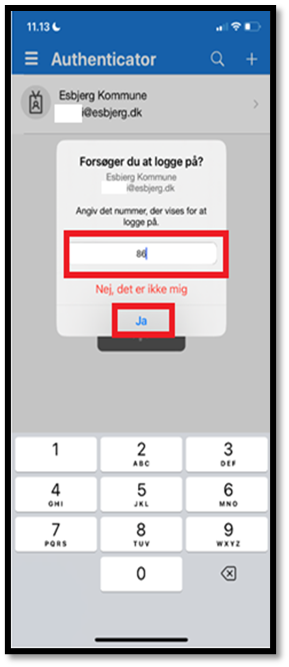
Trin - 20 Godkend i appen (Mobil)
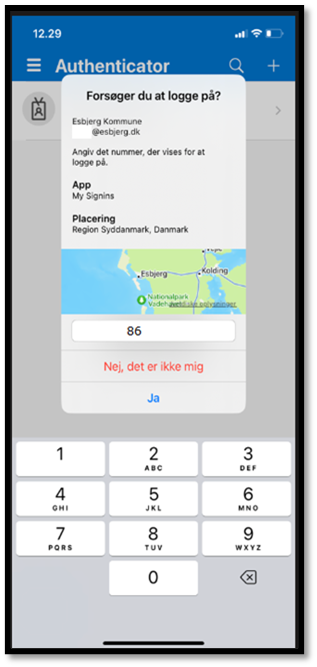
• Du indtaster nu koden, som du kan se på PC skærmen, på enheden som du har sat op til Microsoft Authenticator, og trykker på Ja.
• Du kan også opleve, at der kommer et billede, hvor du kan se din lokation fra. Du indtaster koden på samme måde.
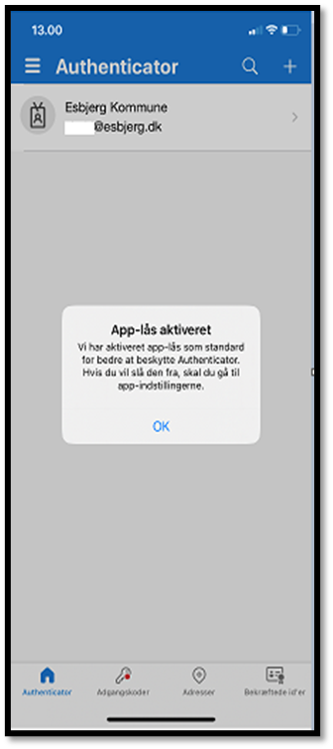
Trin 21 - Lås på appen (Mobil)
• Bliver du bedt om en kode for at komme videre i appen, skal du låse den op, på samme måde, som du låser din enhed op.
• Dette billede fortæller, at appen ”Microsoft Authenticator” er låst, på samme måde, som du normalvis låser din enhed op. Det er enten adgangskode, ansigtsgenkendelse eller fingeraftryk.
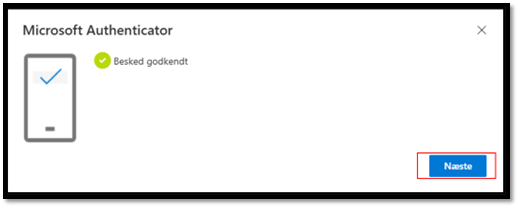
Trin 22 - Godkendt besked
• På computeren bør du nu modtage beskeden ”Besked godkendt” og du kan trykke på næste.
Trin 23 - Microsoft Authenticator er tilføjet
• Microsoft Authenticator app er nu registreret som logonmetode.
Trin 24 - Opsæt adgangsnøgle i Authenticator på mobilen (Mobil)
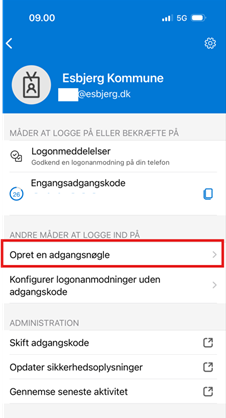
Åbn Microsoft Authenticator-appen på din mobile enhed
Tryk på din konto –[email protected].
Tryk på ”Opret en adgangsnøgle”
Trin 25
Vælg nu fanen ”Esbjerg Kommune – Selvbetjening” (PC)
Tryk på opdater knappen, og vælg aktivér Microsoft Authenticator.
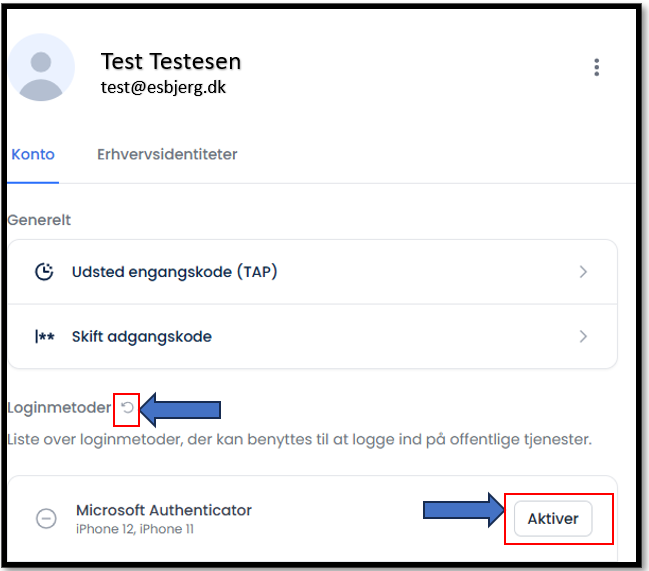
Du har mulighed for at aktivere Microsoft Authenticator som loginmetode med MitID.
Hvis du ikke gør det nu, bliver du bedt om at gøre det, første gang du forsøger at tilgå en løsning, der kræver et ekstra loginmiddel.