Windows Hello for Business
Hvis du ofte benytter den samme Esbjerg Kommune pc, er det en fordel at benytte Windows Hello for Business.
Hvad skal du have klar?
- Du skal være logget ind på den Esbjerg Kommune PC du benytter, med dit brugernavn og adgangskode
- Adgang til MitID
- Bemærk at det er vigtigt at følge vejledningen, da den er todelt.
Vejledning – Opsætning af Windows Hello for Business
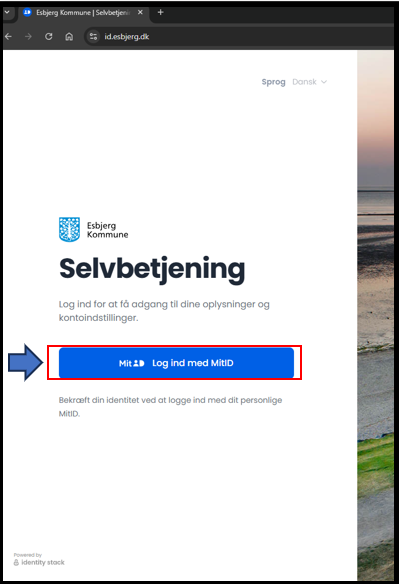
Trin 1 - Login med MitID
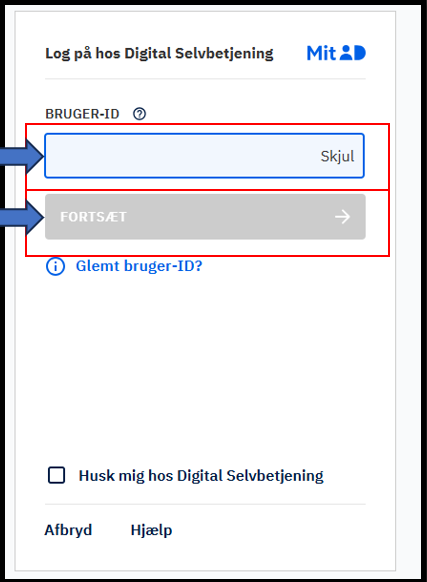
Login med "dit" MitID.
Husk at godkende i MitID (Digital Selvbetjening)
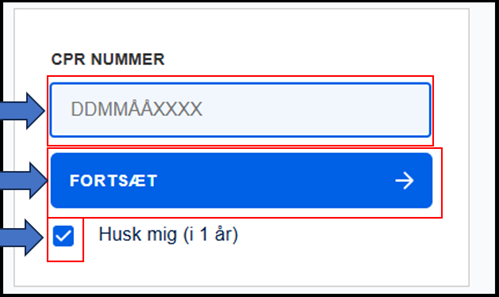
Du kan opleve at skulle indtaste dit CPR-nummer første gang du tilgår selvbetjeningen og logger ind med MitID.
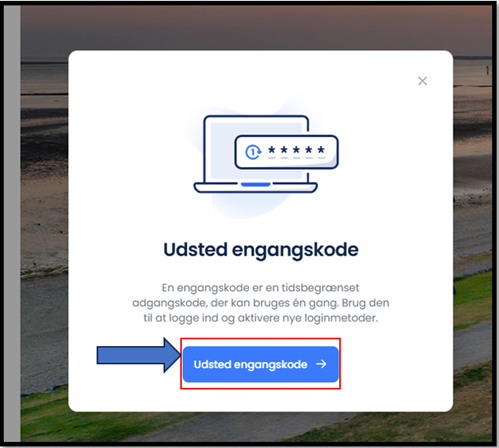
Trin 2 – Midlertidig kode
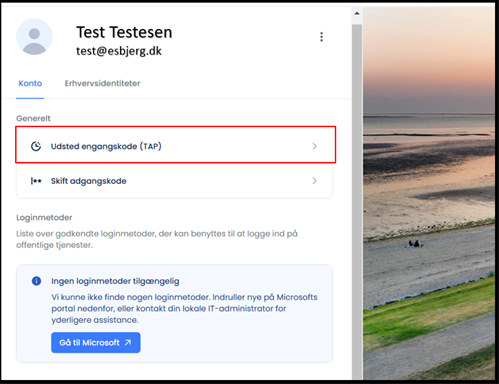
Tryk på ’Udsted engangskode (TAP)’
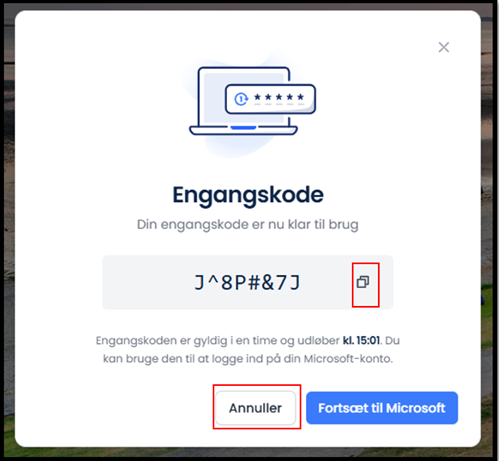
Tryk igen på ’Udsted engangskode’
Der fremgår nu en midlertidig kode, som skal kopieres.
Du trykker på det de to små firkanter for at kopiere koden.
Trin 3 – Indstillinger for logon
OBS – Opsætningen er todelt.
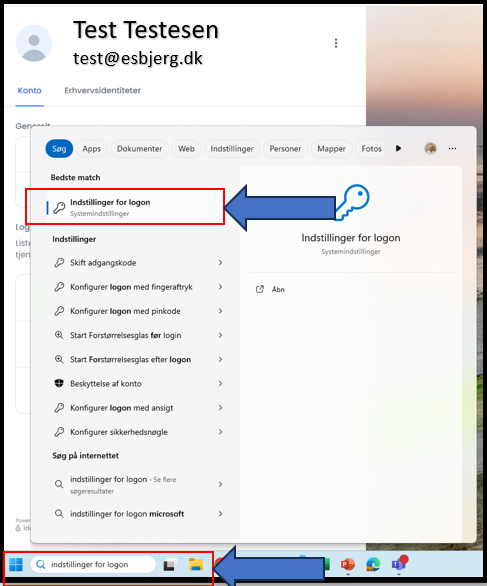
Du kan trykke på dette link: Indstillinger for logon (Sig ja til sikkerhedsmeddelelse fra Word)
Alternativt kan du trykke på søgefeltet på din computer.
Skriv ’Indstillinger for logon’ og tryk på det samme ikon som vist på billedet.
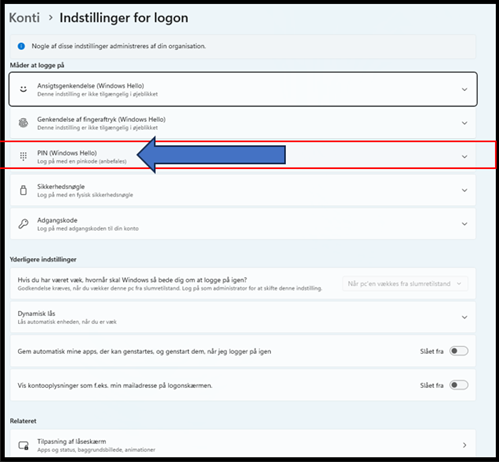
Trin 4 – Windows Hello for Business – Pin
Tryk på ‘PIN (Windows Hello)
Trin 5 – Tryk på ‘Konfigurer’
Du trykker på ‘Konfigurer’

Trin 6: Opstart Windows Hello
Du trykker nu på ’OK’
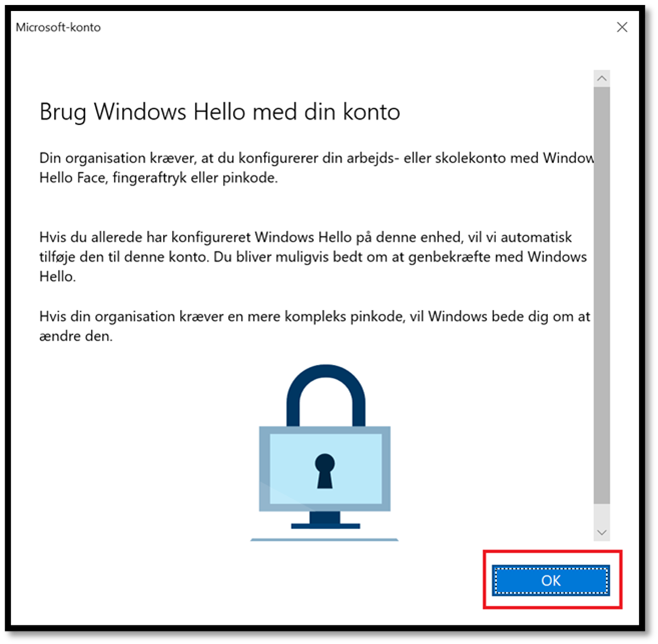
Trin 7 – Midlertidig adgangskode
Du indsætter nu den kopierede kode i feltet ”Angiv midlertidig adgangskode”, ved at trykke på Ctrl + V
Tryk ”Næste”
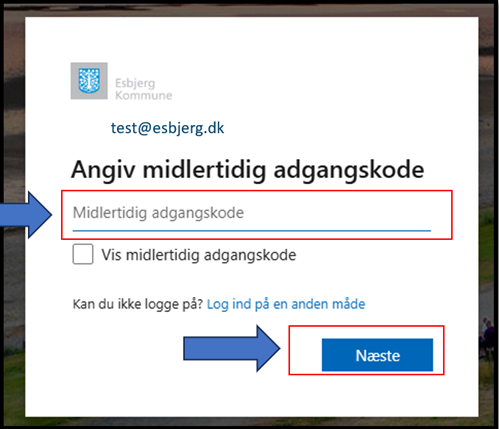
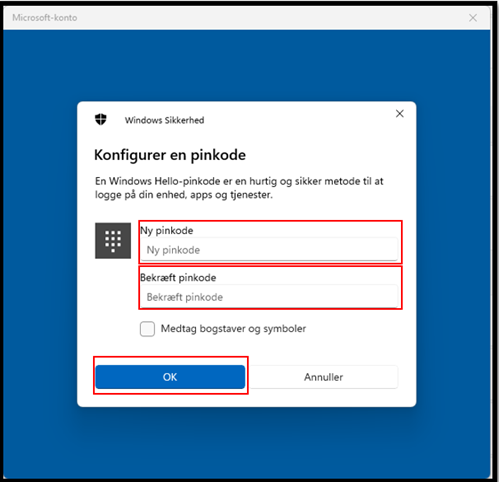
Trin 8 - Opret pinkode
Du opretter nu en pinkode, som du fremover skal benytte dig af, når du skal logge ind på din computer.
Pinkoden skal være mindst 6 tegn
Tryk på ”OK”
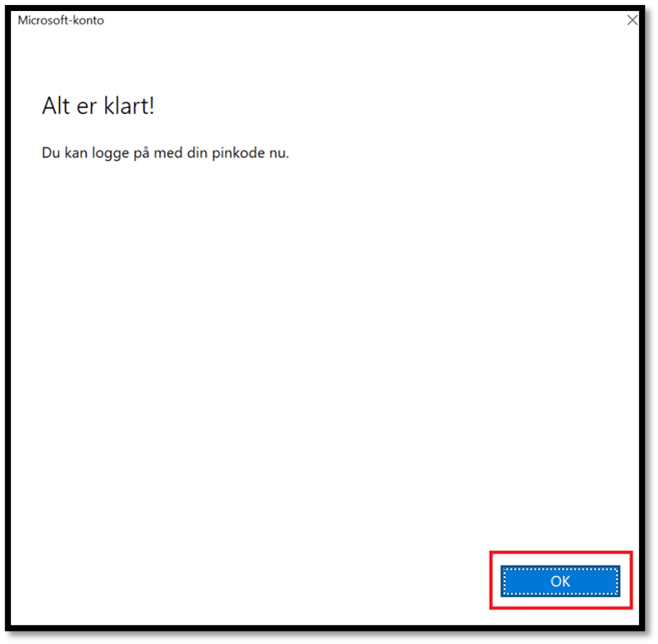
Trin 9: Afslutning af opsætning
Pinkoden erstatter din adgangskode til computeren, men du skal stadigvæk kunne huske din adgangskode til din IT-konto, da du vil kunne blive bedt om den andre steder i dit arbejde.
Tryk OK
Du kan nu lukke vinduet.
Husk at du skal godkende med MitID, første gang du forsøger at tilgå en it-løsning, der kræver et ekstra loginmiddel.
Ofte stillede spørgsmål om Windows Hello for Business
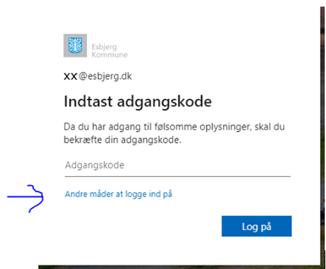
Oplever du, at du skal taste din adgangskode i stedet for din pinkode (Windows Hello for Business), når du tilgår fællesoffentlige it-løsninger
Så kan du vælge "Andre måder at logge ind på”
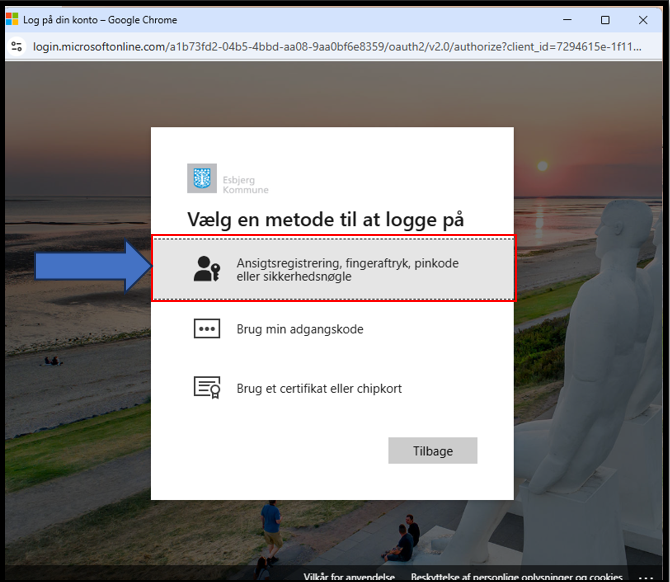
Og dernæst vælge ”Ansigtsregistrering, fingeraftryk, pinkode eller sikkerhedsnøgle.
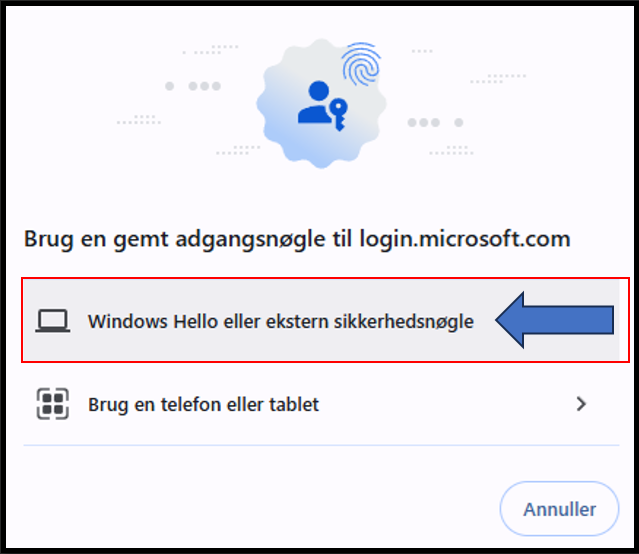
Du kan blive mødt af dette skærmbillede, hvor du skal vælge "Windows Hello eller ekstern sikkerhedsnøgle”
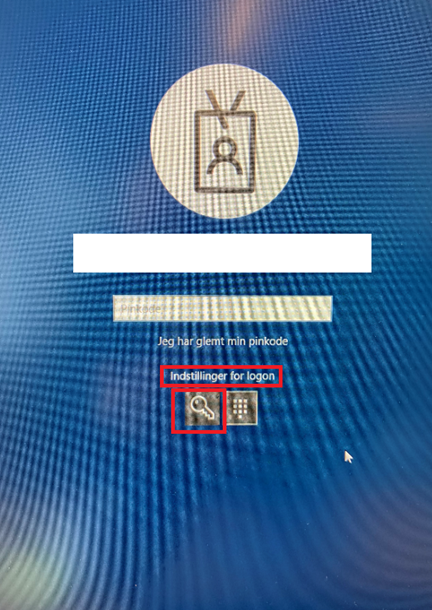
Efterfølgende kan du taste din pinkode.
Adgangskoden kan benyttes til at logge på en vilkårlig Esbjerg Kommune pc.
Adgangskoden skal skiftes minimum hvert ½ år.
Pinkoden kan kun benyttes til den pc, hvor pinkoden er opsat på.
Der er ikke krav om at pinkoden skal skiftes.
Det betyder også, hvis du får en ny pc, så skal du opsætte Windows Hello for Business på den pc.
Ja, Adgangskoden kan benyttes til at logge på en vilkårlig Esbjerg Kommune pc eller hvis et it-system kræver at du anvender din adgangskode.
Adgangskoden skal skiftes minimum hvert ½ år.
Du har løbende mulighed for at skifte din adgangskode (Ctrl, Alt, Delete) på din Esbjerg Kommune pc.
Det er også muligt at anvende MitID til at skifte adgangskode via selvbetjeningsportalen, såfremt du har glemt din adgangskode.
Har du allerede tilføjet Authenticator Appen eller kodeviseren som loginmetode, skal du godkende via dit loginmiddel i processen.
Ønsker du at taste din adgangskode ind, i stedet for din Pinkode, gøres dette ved at trykke på ”Indstillinger for logon”, og trykke på nøgleikonet.
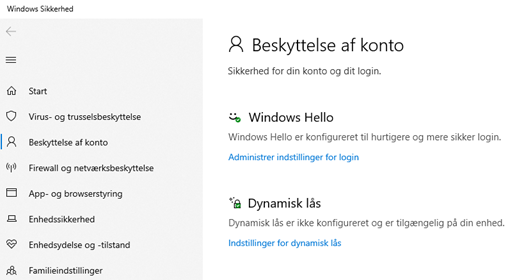
Du skifter din pinkode efter du er logget ind med den, ved at søge på ”Beskyttelse af Konto” som da det blev opsat. Du trykker nu på ”Administrer indstillinger for login” og trykker på ”Pinkode til Windows Hello” Tryk efterfølgende på skift, som vist på billedet.
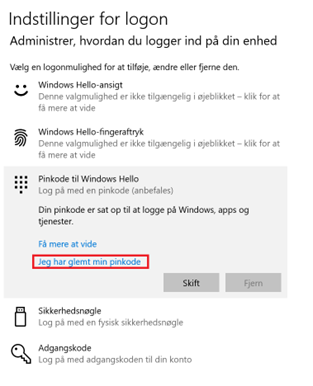
Se eksempel:
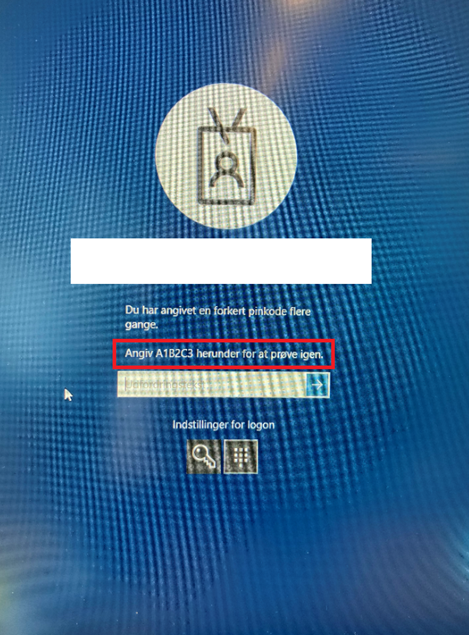
Du kan vælge at bruge din adgangskode i stedet for pinkoden. Du trykker på ”Indstillinger for logon”, og trykker på nøglen. Efter du er logget ind med din adgangskode, skal du følge opsætningen for ”Windows Hello for Business” igen, som da du satte det op.
Det er vigtigt, at du er opmærksom på, at du efter fremsøgning af ”Beskyttelse af konto”, skal trykke på ”Administrer indstillinger for login”, og derefter ”Pinkode til Windows Hello” og ”Jeg har glemt min pinkode”, hvor du kan opsætte en ny.
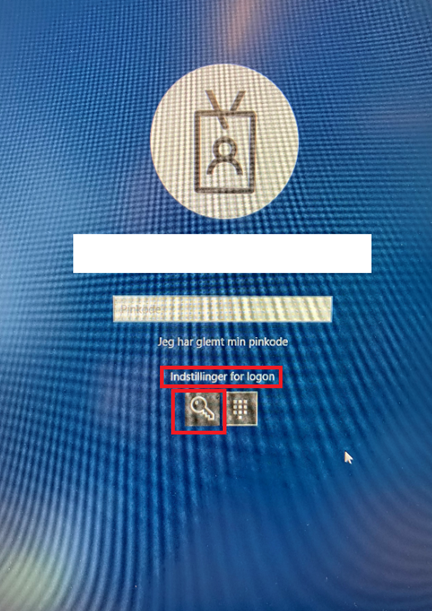
Har du glemt både din pinkode og adgangskode, skal du ind på selvbetjeningsportalen, og skifte din adgangskode. Efterfølgende kan du skifte din pinkode, ved at logge ind på din computer med din adgangskode, og opsætte ”Windows Hello for Business” igen ved at følge vejledningen.
Det er vigtigt, at du er opmærksom på, at du efter fremsøgning af ”Beskyttelse af konto”, skal trykke på ”Administrer indstillinger for login”, og derefter ” Jeg har glemt min pinkode”, hvor du kan opsætte en ny.
Der er et maximum på 10 it-brugere.